¿Qué es Word?
Word es un procesador de texto que se emplea con mayor frecuencia en la creación y edición de escritos, contiene múltiples herramientas que facilitan la elaboración de éstos con más rapidez y eficiencia.
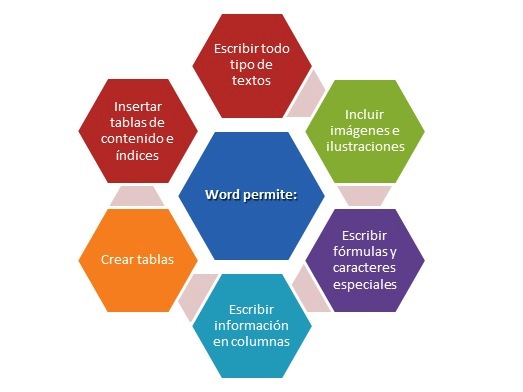
Un procesador de textos es una aplicación informática para la elaboración de documentos, que se utiliza con mayor frecuencia en el diseño de textos escritos, permite insertar imágenes, gráficos, tablas, fotografías, hipervínculos, entre otros.
Algunas de sus características son:
Elementos de la ventana
Al abrir una página en blanco en Word vamos a encontrar:
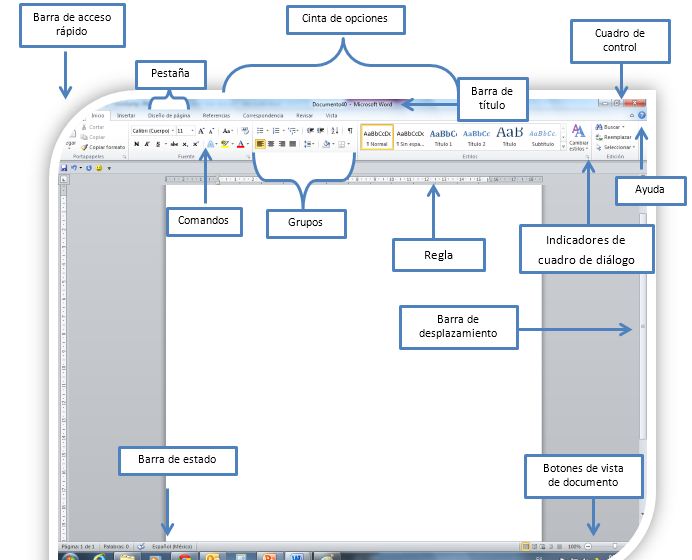
Barra de título
Muestra el nombre del documento actual, seguido del nombre del programa.

Cinta de opciones
Presenta diferentes pestañas, conformadas por grupos y botones de comando de acceso directo.

Pestañas
Contienen un conjunto de grupos que se dividen en tareas y subtareas.
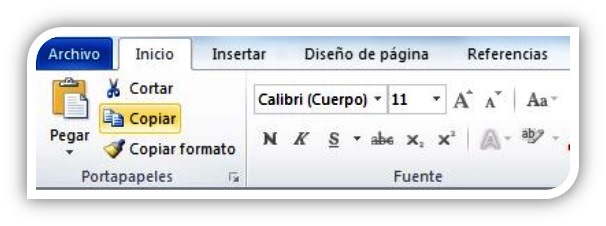
Grupos
Incluidos en cada ficha, dividen las tareas en subtareas.
Botones de comando
Se encuentran dentro de los grupos y son auxiliares en la ejecución de un comando en específico, o bien, muestran un menú de comandos a seleccionar.
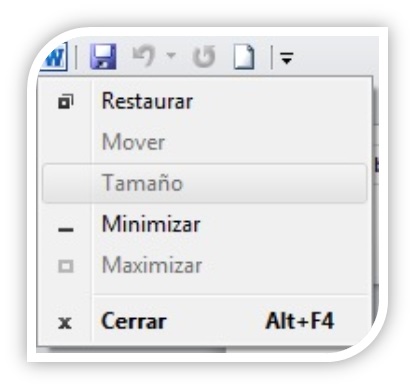
Cuadro de control
Está ubicado en la esquina superior izquierda de la ventana de Word y contiene los comandos para el control de la ventana, como son Restaurar, Minimizar, Cerrar, entre otros.
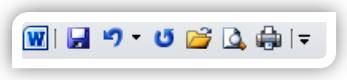
Barra de herramientas de acceso rápido
Está ubicada de forma predeterminada en la parte superior de la ventana de Word y proporciona acceso rápido a las herramientas utilizadas con mayor frecuencia. El usuario tiene la posibilidad de personalizarla al agregar comandos.
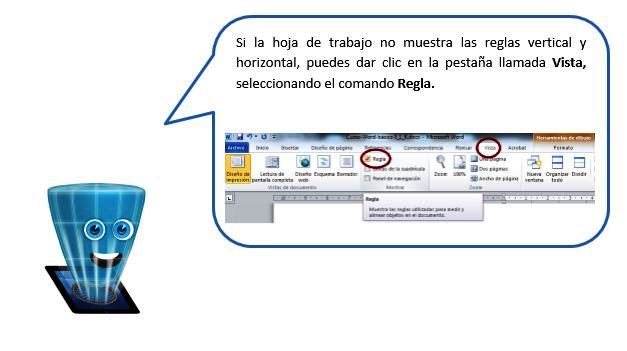
Regla
Se utiliza para definir márgenes, sangrías y topes de tabulación.

Iniciadores de cuadros de diálogo
Son pequeños íconos que aparecen y permiten dar más opciones a los grupos. Cuando se da clic sobre ellos es posible que aparezca un panel de tareas.
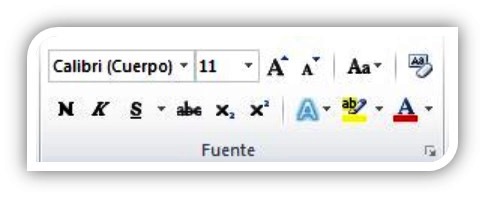
Barra de estado
Permite mirar la página de trabajo actual, el idioma utilizado y los botones de visualización del documento. Asimismo, muestra una barra de desplazamiento que permite dar mayor o menor zoom a la página.

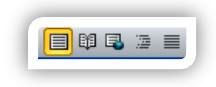
Botones de vistas de documento
Cambian la vista de diseño del documento actual a vista de diseño de impresión, lectura de pantalla completa, vista de diseño web, vista de esquema o vista de borrador.
Barras de desplazamiento
Se encuentran ubicadas en la parte inferior del documento y a un costado del mismo, permiten moverse a lo largo y ancho con sólo desplazar el mouse sobre la barra.
Ayuda
Proporciona acceso rápido al menú de Ayuda, el cual brinda Word con el fin de auxiliar en caso de tener dudas sobre el uso y opciones de esta herramienta.
¿Cómo crear un documento?
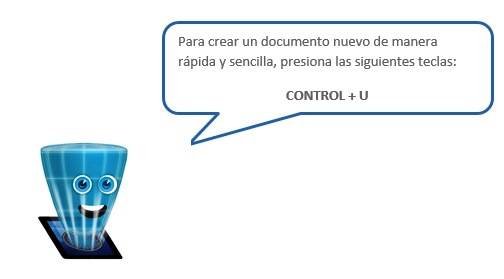
Para crear un nuevo documento de Word es necesario posicionar el mouse en el botón de inicio, seleccionar el programa Word y automáticamente se obtiene un documento nuevo que se encuentra listo para capturar, introducir o insertar información.
Si se desea crear un nuevo documento es necesario seguir los pasos que se indican a continuación:
- Hacer clic en la ficha de archivo.
- Hacer clic en el comando nuevo.
- Hacer clic en el ícono Documento en blanco o seleccionar una plantilla, según sea el caso.

Diseño de página
Antes de escribir un texto con apoyo de Word, es recomendable preparar la página, determinando principalmente el tamaño de la hoja, la orientación, los márgenes, los encabezados y los pies de página. No es indispensable realizarlo al inicio, se puede hacer en cualquier momento del desarrollo de un documento.
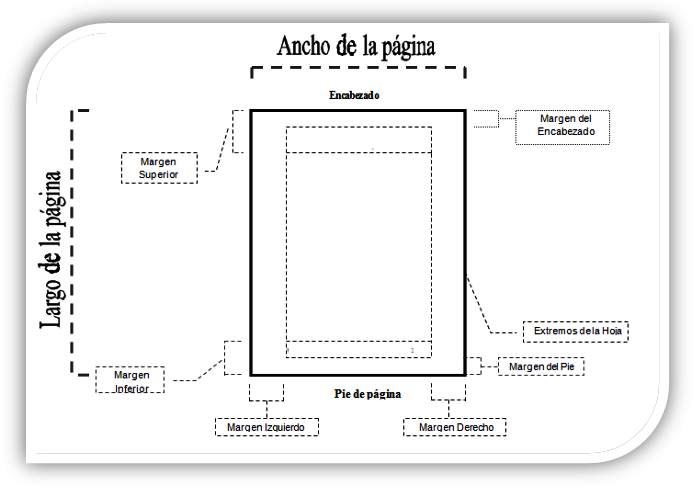
Las principales partes de una hoja son:
Márgenes
Los márgenes permiten establecer el ancho y largo de una hoja de trabajo. Cuando se crea un documento éste ya cuenta con márgenes preestablecidos, pero pueden ser modificados de acuerdo con el estilo que desee utilizarse.
Para la configuración de los márgenes puedes realizar lo siguiente:
1. Selecciona la pestaña diseño de página.
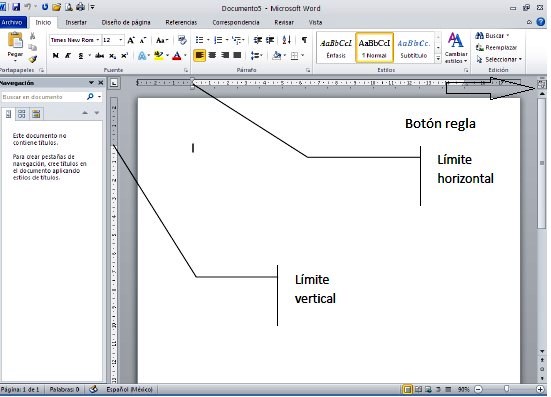
2. Puedes elegir alguno de los márgenes ya predeterminados o dar clic en configurar página y escribir manualmente los centímetros de los márgenes superior, inferior, derecho e izquierdo, o bien, colocar el puntero del mouse en los límites de la regla vertical y horizontal, deslizándolo hasta determinar el margen deseado.
También se podrá hacer clic sobre el botón de regla, ubicado en la parte superior derecha de la barra de desplazamiento vertical, éste hará visibles o no visibles los márgenes establecidos.
Tamaño
No todos los documentos requieren el mismo tamaño de papel, pueden variar según la necesidad. Con tal fin es posible seleccionar diversos tamaños, ya sea carta, oficio, etcétera.
Para modificar el tamaño puedes realizar lo siguiente:
1. Selecciona la pestaña diseño de página.
2. Elegir el comando tamaño.
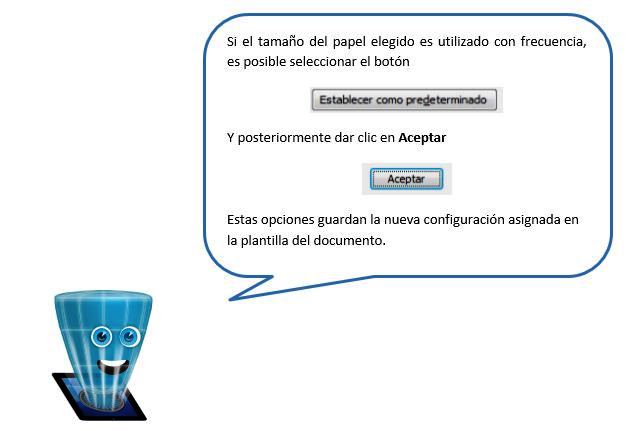
3. Escoger alguno de los tamaños ya predeterminados o dar clic en más tamaños de papel, seleccionar la pestaña papel y elegir la medida deseada.
4. Si deseas especificar un tamaño personal, indica la medida en los cuadros de Ancho y Alto, utiliza para ello los botones de incremento o disminución.
Orientación
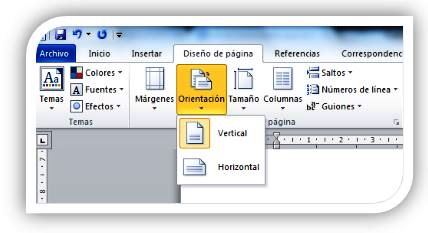
Para configurar la orientación puedes seguir los pasos que se indican a continuación:
1. Seleccionar la pestaña diseño de página.
2. Elegir el comando orientación y escoger vertical u horizontal, según se desee.
Color de página
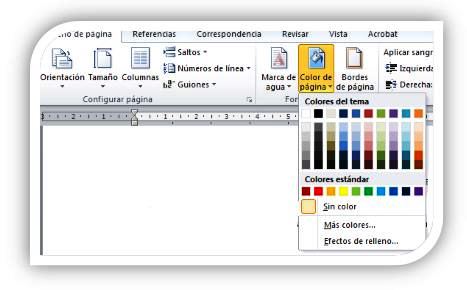
Con Word es posible darle mayor diseño a la página de un texto, estableciendo un color de fondo.
Para ello es necesario seguir los pasos que se indican a continuación:
1. Seleccionar la pestaña diseño de página.
2. Dar clic en el comando color de página.
3. Seleccionar el color de tu preferencia.
Referencias cibergráficas
Poder Judicial de la Federación (s.f.). Microsoft Word 2010 Básico. En http://www.campus.cjf.gob.mx/campuscjf/manual/ManualWordBasico2010.pdf
Rico, A. (2011). Curso Experto de Microsoft Word 2010. En http://es.slideshare.net/hansito001/curso-expertoenword2010ricosoft
- Video 1