¿Qué tipos de imágenes se pueden utilizar?
Dentro de un documento creado en Word es posible utilizar prácticamente cualquier formato de imagen, tales como: JPG, jpeg, png, gif, bmp, entre otras. Cada formato lleva una extensión que lo define, por ejemplo: imagen.gif
Insertar Imagen
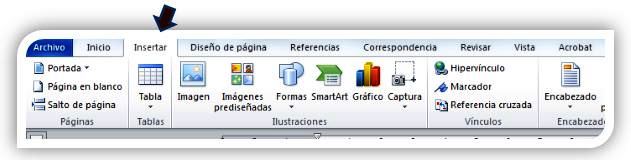
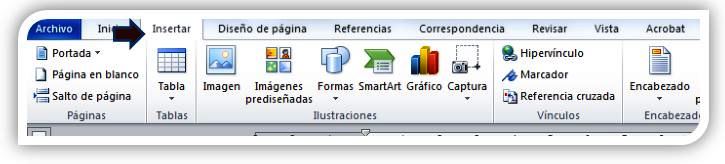
Con apoyo de la pestaña Insertar del menú de opciones se pueden agregar imágenes que se tengan guardadas dentro de la misma computadora, para ello puedes seguir las siguientes indicaciones:
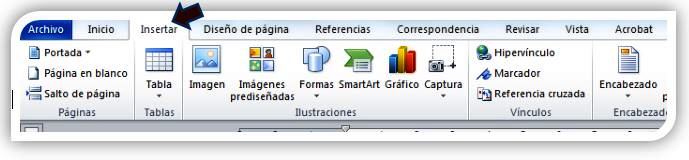
- Hacer click en la pestaña insertar
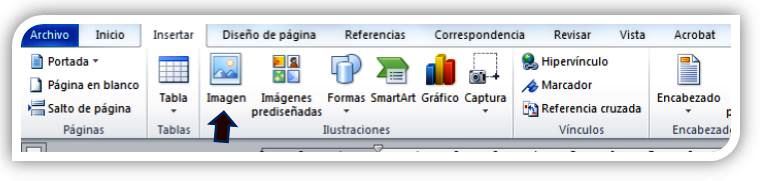
- Seleccionar el comando imagen.
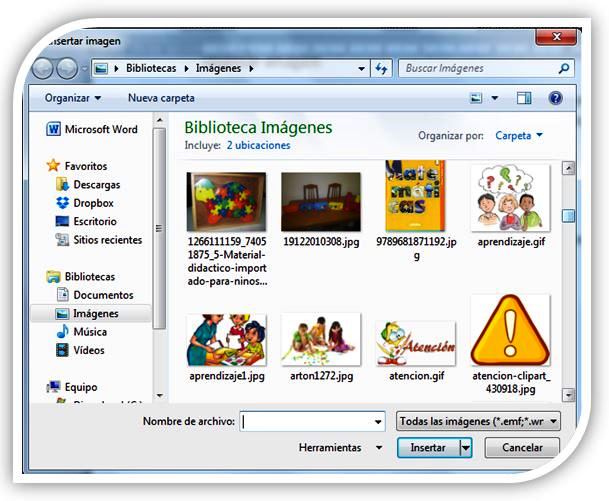
- Aparecerá un cuadro de diálogo, el cuál te permitirá examinar las carpetas del explorador de Windows; una vez que hayas encontrado la imagen, selecciónala y da clic en Insertar
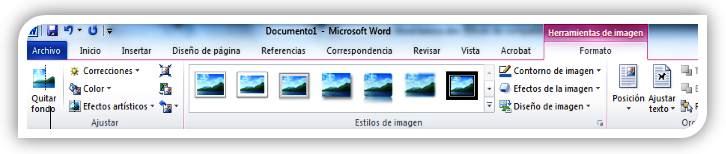
- Cuando visualizas en tu hoja de trabajo la imagen seleccionada puedes realizar una serie de modificaciones a partir de las diferentes opciones de edición.
Imágenes prediseñadas
Las imágenes prediseñadas son una serie de recursos gráficos incluidos en el programa de origen, constituyendo una galería de representaciones gráficas.
Para agregar una imagen prediseñada puedes efectuar los siguientes pasos:
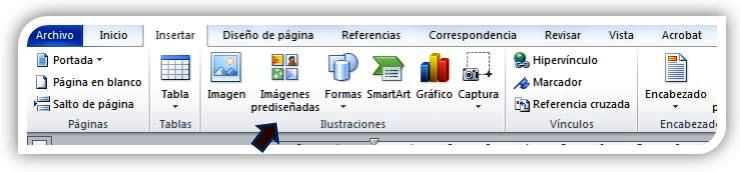
- Seleccionar la pestaña insertar.
- Elegir el comando imágenes prediseñadas
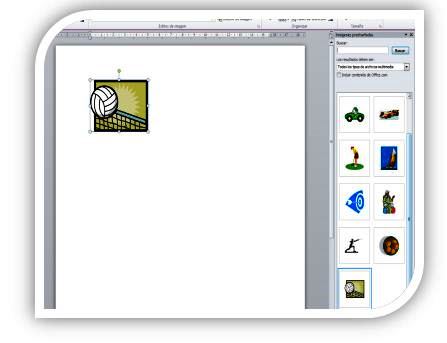
- Escribir en el recuadro buscar el nombre de la imagen que se desee (opcional).
- Dar clic sobre la imagen y automáticamente se visualizará en la hoja de trabajo actual.

Formas
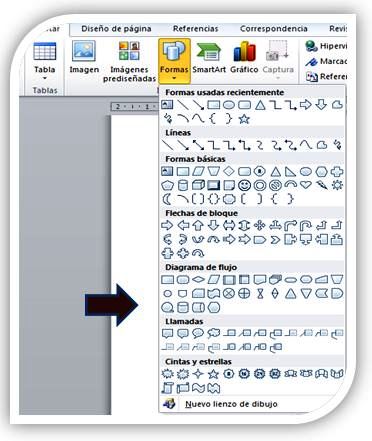
Permite utilizar y crear diversas formas o dibujos con diferentes tamaños y características a las necesidades de cada usuario.
Para agregar una imagen prediseñada puedes efectuar los siguientes pasos:
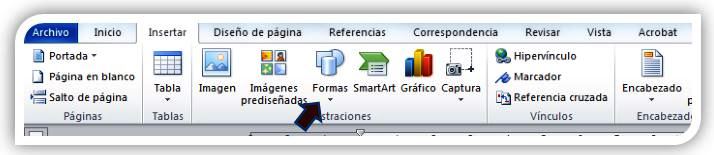
- Seleccionar la pestaña insertar.
- Elegir el comando formas
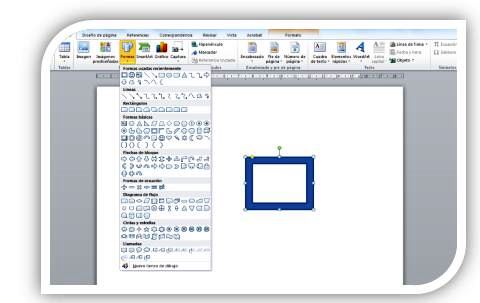
- Elegir la forma deseada del menú desplegado
- Desplazar en la hoja de trabajo la forma preferida con las características deseadas.
Gráficos
Los gráficos ayudan a ilustrar y comparar datos.
Para agregar una imagen prediseñada puedes efectuar los siguientes pasos:
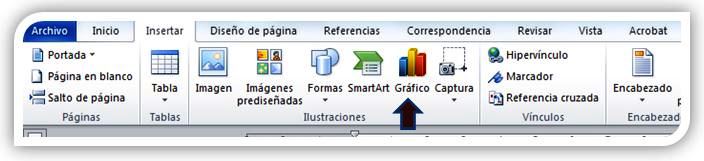
- Seleccionar la pestaña insertar.
- Elegir el comando gráfico
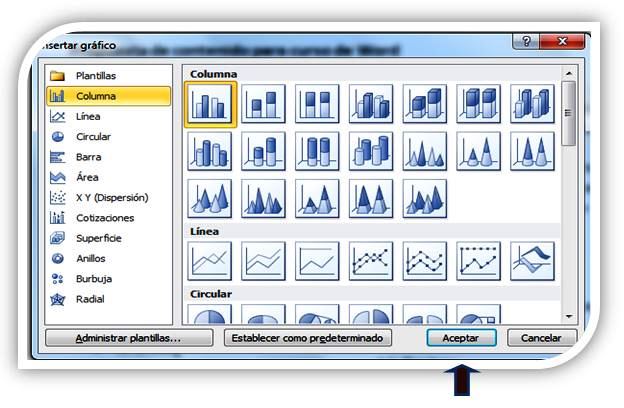
- Escoger el gráfico deseado y dar clic en Aceptar
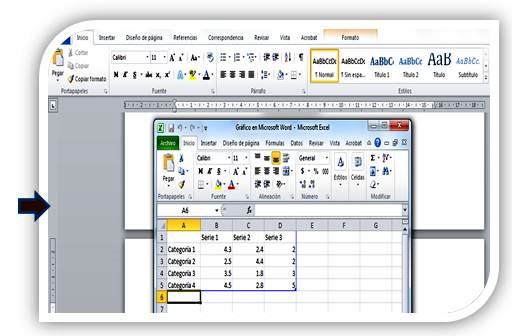
- Automáticamente se abrirá una hoja de cálculo con algunos datos de ejemplo para el gráfico
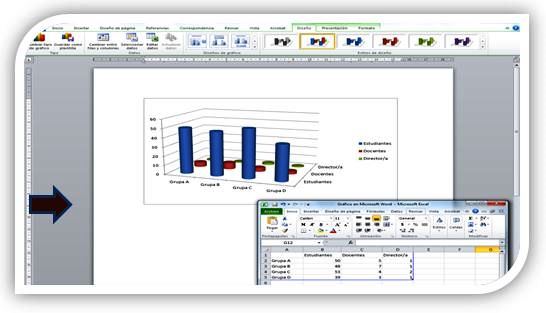
- Insertar los datos que aparecerán en nuestro gráfico.
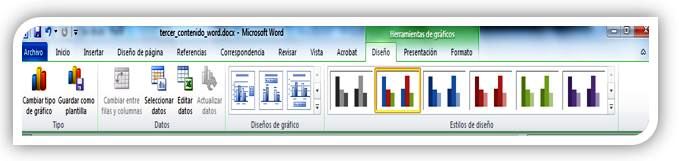
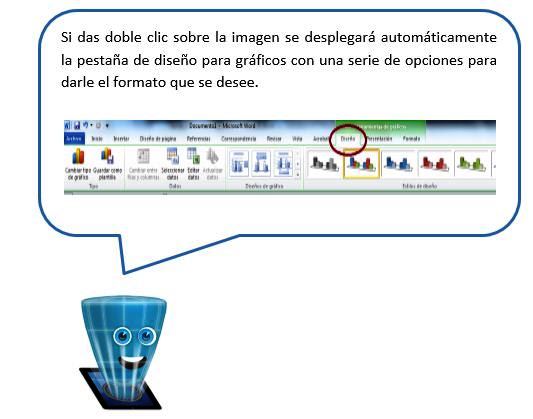
- Es posible establecer el formato y las características que se deseen
SmartArt
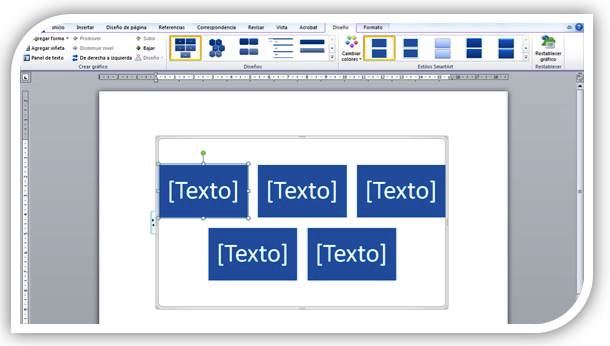
Permite insertar una serie de gráficos y diagramas que facilitarán la gestión de la información de manera creativa y dinámica.
Para agregar una imagen prediseñada puedes efectuar los siguientes pasos:
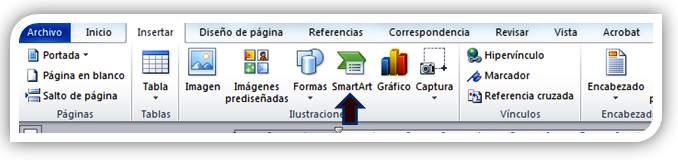
- Seleccionar la pestaña insertar.
- Elegir el comando SmartArt
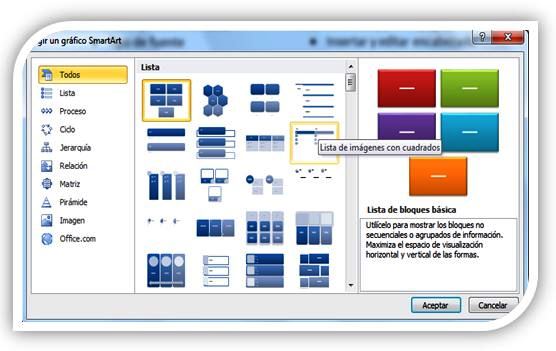
- Escoger el gráfico SmartArt deseado y dar clic en Aceptar
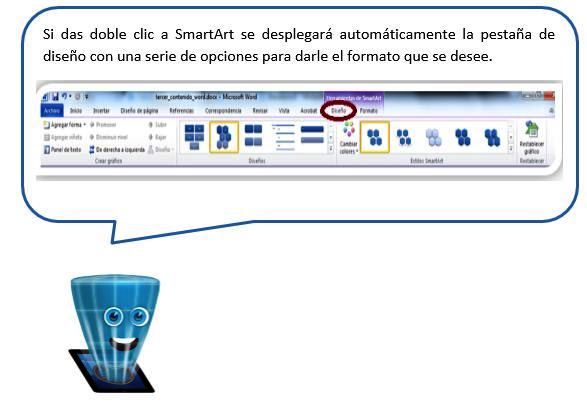
- Es posible establecer el formato que se desee

Referencias bibliográficas
- Poder Judicial de la Federación (s.f.). Microsoft Word 2010 Básico. En http://www.campus.cjf.gob.mx/campuscjf/manual/ManualWordBasico2010.pdf
- Rico, A. (2011). Curso Experto de Microsoft Word 2010. En http://es.slideshare.net/hansito001/curso-expertoenword2010ricosoft